OneCut 使い方ガイド

5分で十分。ステップ通りに進めれば、初動画配信まで完了します。

所要時間: 5
1/061分

1. 会員登録 & ログイン

OneCutを始めるにはアカウントが必要です。Googleで1秒登録、またはメールで登録できます。

1. 会員登録 & ログイン

1) 登録ページにアクセス

ランディングページの「無料で始める」をクリック、またはgetonecut.com/loginに直接アクセス。

2) Googleまたはメールを選択

Googleで続ける(1秒)またはメール/パスワードで登録。Googleが速く、パスワード不要でおすすめ。

3) 確認メールをクリック(メール登録の場合)

メールで登録した場合、受信箱の認証リンクをクリックして有効化。(Google登録は即時有効化)

💡 既に登録済みなら「ログイン」タブに切り替え。
2/063〜5分

2. プラットフォーム連携

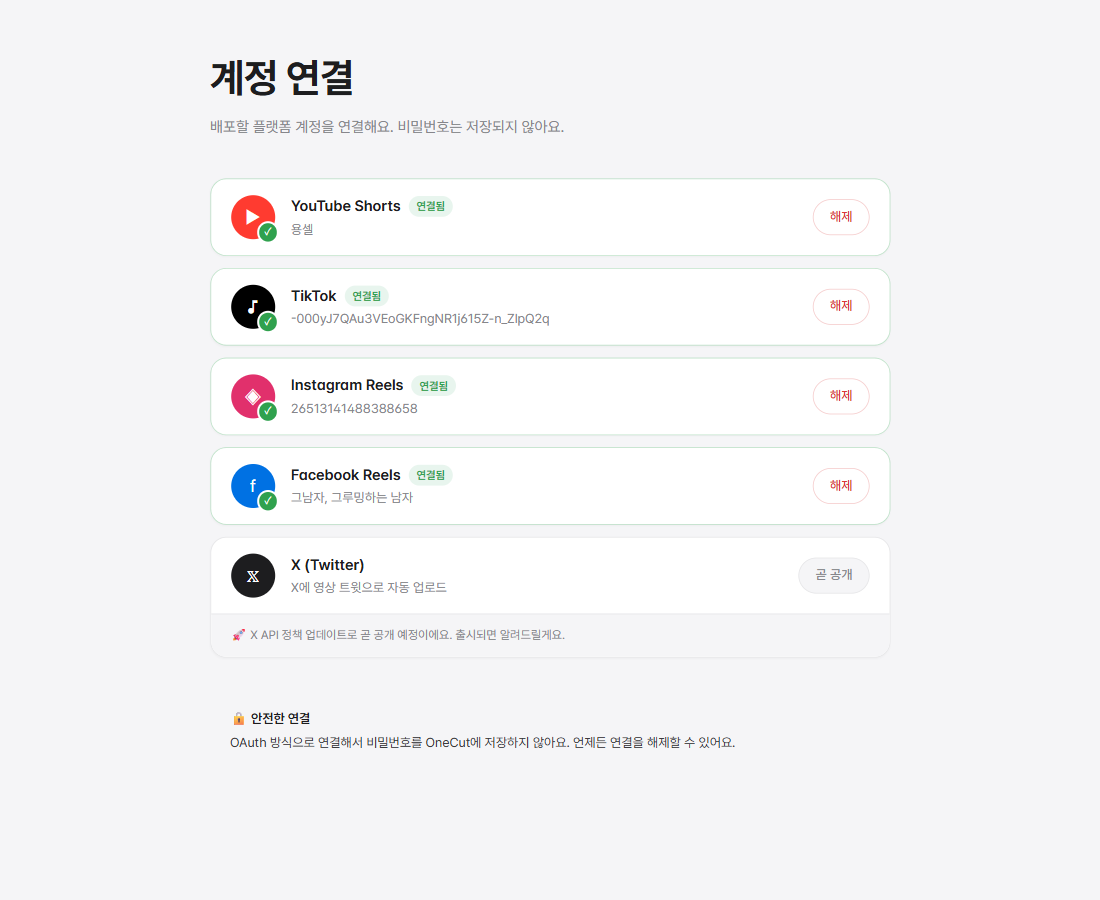
OAuthで動画を投稿するプラットフォームを連携。パスワードはOneCutに保存されません。

2. プラットフォーム連携

1) ダッシュボード → 「アカウント連携」

左サイドバーの「アカウント連携」をクリック。4つのアクティブなプラットフォームが表示されます: YouTube Shorts、TikTok、Instagram Reels、Facebook Reels。

🔴 YouTube

「連携する」クリック → Google OAuthポップアップ → チャンネル選択 → 権限同意。チャンネル名が表示されたら完了。

♪ TikTok

TikTokアカウントでログイン → 権限同意。@usernameが表示されたら完了。(現在は受信箱モード — 自動投稿は審査中)

◈ Instagram

Instagramはビジネスまたはクリエイターアカウントのみ。個人アカウントの場合はInstagramアプリ → プロフィール → 設定 → アカウントタイプで変更。

f Facebook

Facebookページが必要(個人プロフィール不可)。ページがなければfacebook.comで作成してから連携。

💡 連携済みアカウントはユーザー名で表示(例: @your_handle)。OneCut UI表示用で、実投稿はアカウントの権限に従います。
3/062〜3分

3. 動画アップロード & AIキャプション

動画1本で5プラットフォームすべてに自動投稿。AIが各プラットフォームに最適化されたキャプションを生成。

3. 動画アップロード & AIキャプション

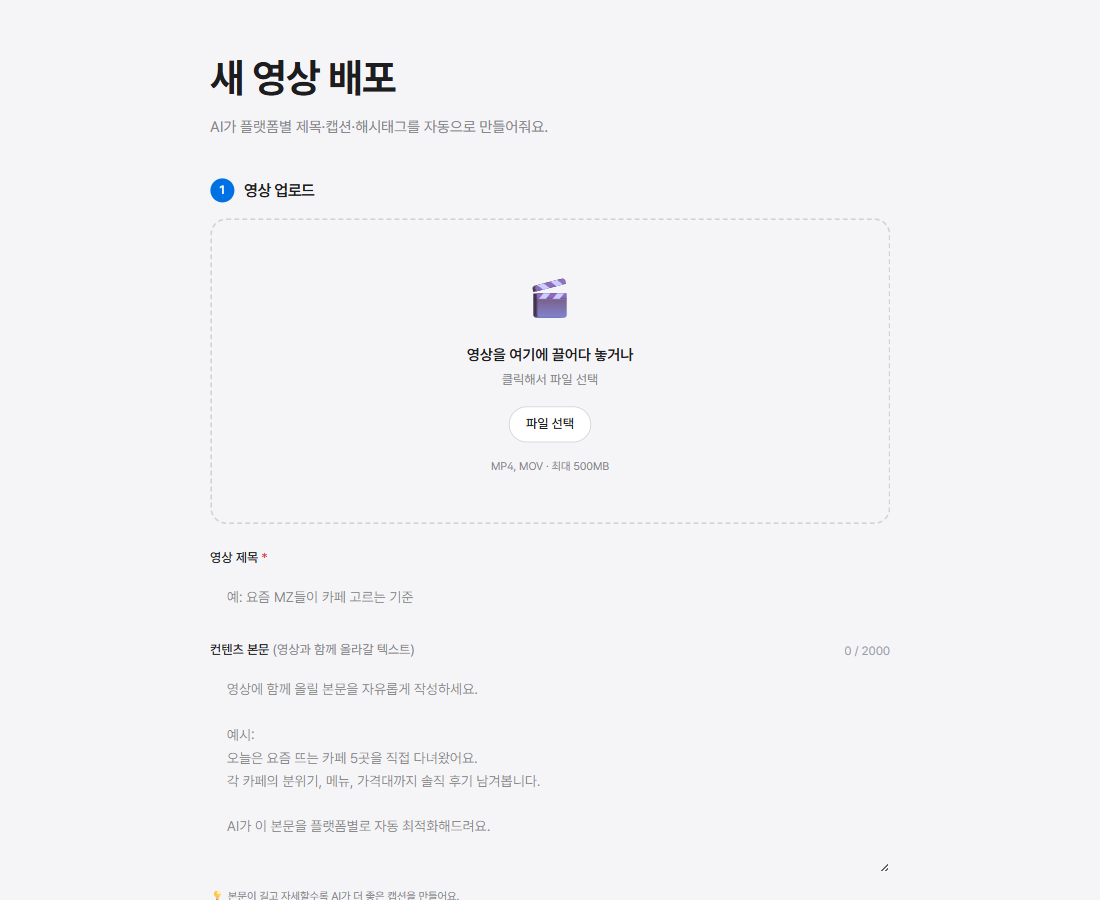
1) 動画ファイル選択

「アップロード」メニューで動画をドラッグ&ドロップ。MP4またはMOV、最大500MB。縦9:16推奨(Shorts/Reels/TikTok最適)。

2) タイトル入力

動画タイトルを1行で記入。AIがこれをベースにプラットフォーム別キャプションを生成。

3) 本文作成 (任意、強くおすすめ)

動画内容を3〜5文で書くと、AIがより良いキャプションを生成します。詳細なほど品質UP。

4) 共通ハッシュタグ (任意)

全プラットフォーム共通のタグを事前設定(例: #日常、#vlog)。AIタグの前に自動追加されます。

5) ✨ AIキャプション自動生成 クリック

10〜30秒待つと5プラットフォーム別キャプションが生成。YouTubeはSEO最適化、TikTokはフック、Instagramは感性キャプションなど。

6) プラットフォーム別タブで確認・修正

各プラットフォームタブでタイトル/キャプション/ハッシュタグ確認。自由に編集可能。プレビューカードで投稿イメージ確認。

💡 AIキャプションが気に入らなければ「🔄 AIで再生成」ボタンで再生成。または「✏️ 手動入力」で自分で書く。
4/0630秒

4. プラットフォーム選択 & 配信

投稿するプラットフォームを選んで配信ボタンを押すだけ。

1) プラットフォームチェック

連携済みプラットフォームは自動選択済み。一部だけ投稿したい場合はチェック解除。全選択/全解除ボタンで一括変更。

2) 配信時刻

デフォルトは「即時」。「🕐 予約」を選ぶと未来の特定時刻に自動配信(最低5分後)。

3) 🚀 配信する クリック

OneCutがSupabaseに動画アップロード → Inngestバックグラウンドワーカーが各プラットフォームに並列投稿。ブラウザを閉じてもOK。

4) リアルタイムステータス

監視画面で各プラットフォームのステータス確認: • ⏳ アップロード中 • ✅ 完了 • ❌ 失敗(再試行可)

5) TikTok受信箱 (現在審査中)

TikTokは受信箱モードで自動投稿されません。TikTokアプリ → 受信箱 → 「投稿」ボタンで公開。(Direct Post審査通過後に自動化予定)

5/061分

5. 履歴確認

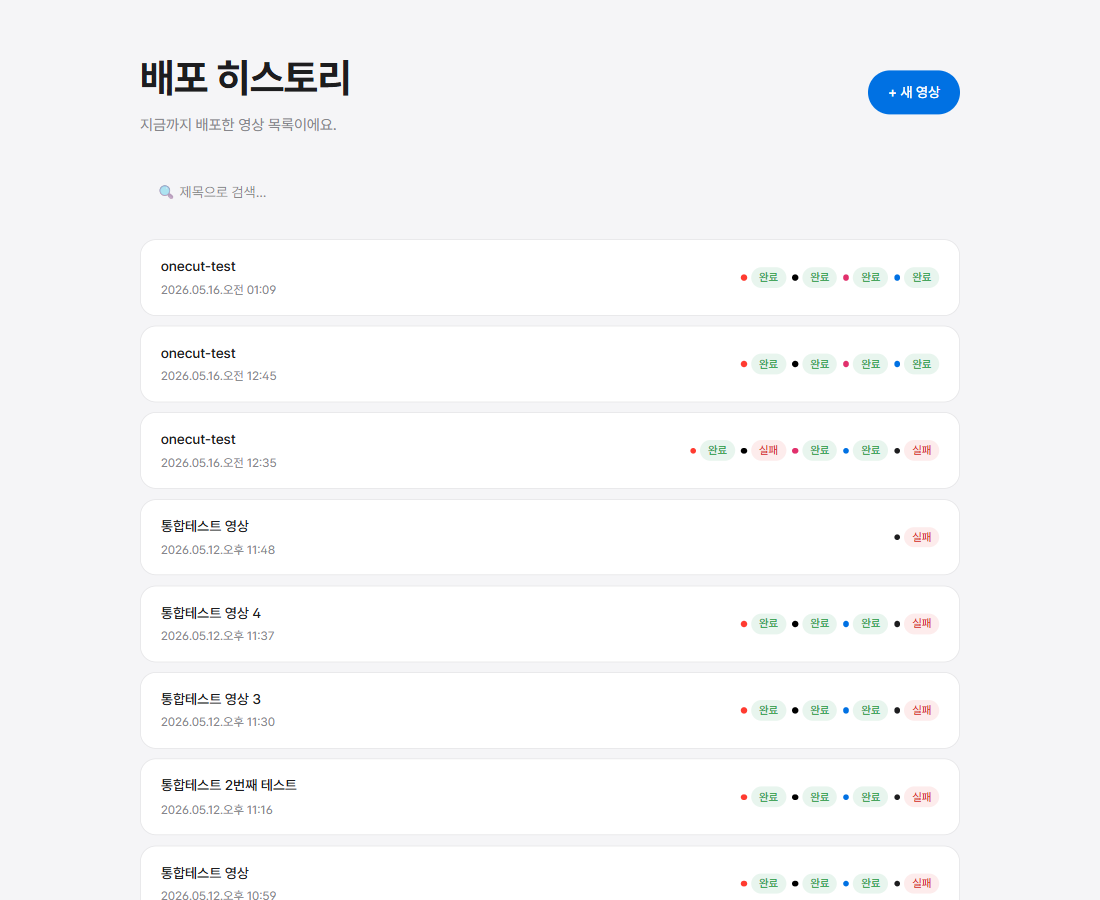
これまで配信した動画を一箇所で確認。失敗したプラットフォームはワンクリックで再試行。

5. 履歴確認

1) 「履歴」メニュー

サイドバー → 「履歴」。時系列で配信動画リスト。各動画ごとに5プラットフォームの状態をカラードットで確認。

2) 動画クリック → 詳細

動画クリックで詳細ダイアログ。プラットフォーム別ステータス、投稿URL、AI生成キャプション/ハッシュタグすべて確認可能。

3) 失敗プラットフォームを再試行

失敗したプラットフォームは赤いボックスに「🔄 再試行」ボタン。クリックで再投稿。(トークン自動更新含む)

4) 投稿動画を見る

成功した動画は「投稿を見る ↗」リンクで実際の投稿ページへ。YouTube/X/Facebook直接リンク。Instagram/TikTokはアプリで確認。

6/061分

6. 分析ページ (Analytics)

配信した動画の再生数、リーチ、エンゲージメントを一目で。6時間ごとに自動更新。

1) 「分析」メニュー

サイドバー → 「分析」。4つの統計カード: 総再生数、いいね、コメント、リーチ。

2) 時系列グラフ

過去30日の日別再生数合計グラフ。どの日に動画が伸びたか視覚的に確認。

3) プラットフォーム比較

YouTube vs Instagram vs Facebookでどこが一番伸びるか。色バーで一目で比較。

4) ベスト動画TOP 10

再生数順の動画リスト。動画クリックでプラットフォーム別詳細指標(リーチ、保存、シェア)。

5) 🔄 更新

手動で最新データ取得可能。自動同期は6時間ごとに実行。投稿後1〜24時間で最初の統計表示。

💡 TikTok分析はAPI制約により非対応。YouTube + Instagram + Facebook 3プラットフォームのみ表示。

準備完了。始めましょう?

このステップに従えば5分で初動画配信完了。無料で月5本から。